Справка ClientRec · Записи
Как приостановить запись на услугу и чем это отличается от «Снять с продажи»
Когда аппарат уехал в сервис или мастер временно не принимает эту услугу, её можно поставить на паузу на нужный срок с причиной — вместо того чтобы вручную снимать с продажи весь список позиций и потом вспоминать, что и когда включить обратно.
Путь в системе: Настройки → Прайс → меню строки услуги → «Приостановить запись…»
Обновлено: 12.09.2026
Порядок действий
- Откройте меню действий у услуги, раздела прайса, рабочего места или всей точки и выберите «Приостановить запись…».
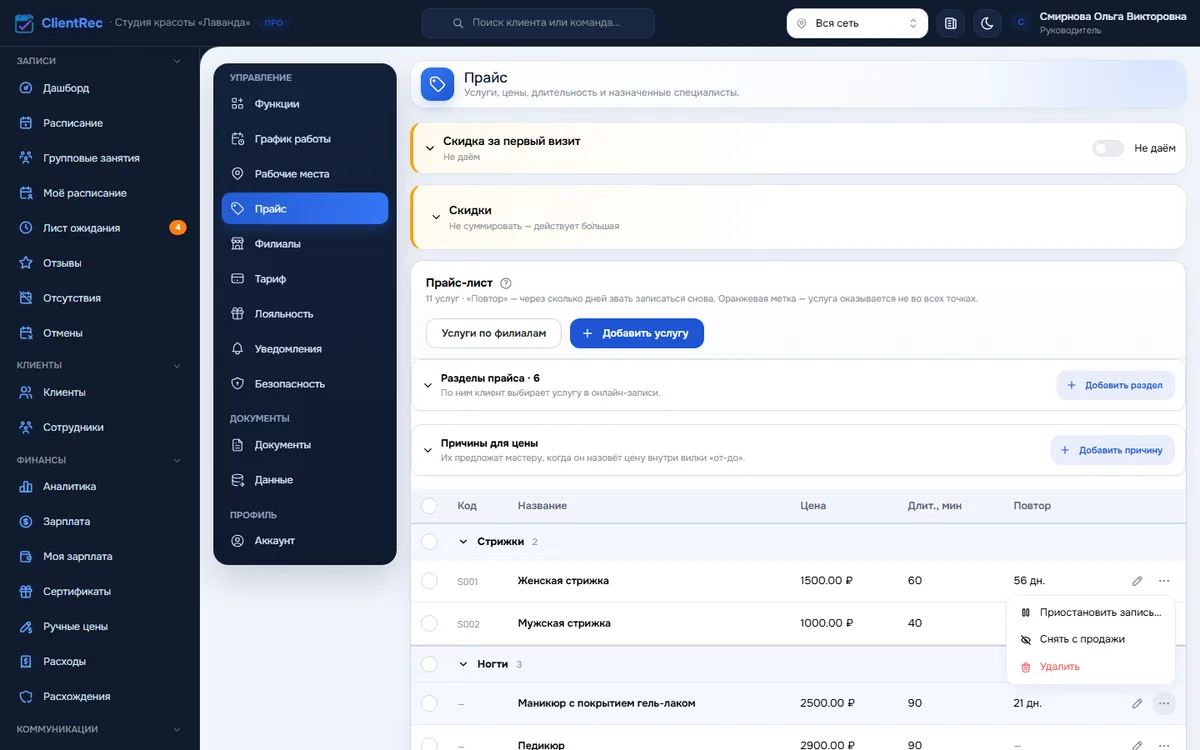
Пауза записи — в меню действий строки прайса - Укажите область: услуга, раздел (закрывает и все подразделы внутри), рабочее место (услуга закрывается, только если после этого места не осталось ни одного живого) или вся точка.
- Задайте период — обе даты включительно — или отметьте «Бессрочно», если срок ещё не известен.
- Выберите режим: пауза всегда закрывает витрину, ВКонтакте и Одноклассники; отдельно решите, продолжает ли кабинет записывать как обычно или запись и перенос на эти дни проходят только с подтверждением руководителя или администратора.
- Впишите причину для клиента — она покажется на витрине рядом с услугой, например «Недоступна до 20 сентября · аппарат на обслуживании»; без причины подпись покажет только срок, а у бессрочной паузы — «Временно недоступна».
Что получится
Услуга или точка закрывается для новых записей на указанный срок и подсвечена в реестре пауз: в календаре витрины дни паузы пустые с объяснением и ближайшей датой. Уже созданные визиты пауза не трогает ни в одном режиме — она касается только новых записей и переносов на закрытые дни.
Важные детали
Групповые занятия и лист ожидания
Занятие услуги на паузе с витрины убирается, а в кабинете остаётся: судьбу группы решает администратор. Посадить человека в такое занятие из кабинета можно по тем же правилам, что и записать на визит. Робот листа ожидания в дни паузы никого не сажает — заявки остаются в очереди, в том числе когда вы отменяете визиты из списка затронутых. Встать в лист ожидания на услугу на паузе клиент может.
Пауза и «Снять с продажи» — разные действия
«Приостановить запись» — временная мера на срок: услуга остаётся в прайсе и вернётся сама, когда срок пройдёт (или пока вы её не закроете раньше). «Снять с продажи» — бессрочно и полностью: услуга пропадает и с витрины, и из формы визита, оставаясь только в уже созданных визитах. Прежняя кнопка «Скрыть из записи» переименована в «Снять с продажи» — по смыслу это то же действие, но с честным названием.
Третье действие — «Удалить» — из другой категории
Удаление убирает услугу из прайса совсем. Три действия — пауза, снятие с продажи и удаление — не путаются друг с другом и стоят в меню строки услуги рядом, а не заменяют одно другое.
«Вся точка» не то же самое, что выключить онлайн-запись
Пауза на всю точку оставляет витрину открытой, но показывает на ней плашку о временной недоступности. Это мягче, чем полностью выключить канал онлайн-записи в интеграциях.
Частые вопросы
Что случится с уже записанными клиентами на дни паузы?
Ничего. Пауза не трогает существующие визиты ни в одном режиме — она закрывает только создание новых записей и переносы на закрытый период. Такой визит можно подтвердить, передвинуть на другое время того же дня или передать другому мастеру.
Кто может записать клиента в дни паузы?
В режиме «только онлайн-запись» — любой сотрудник кабинета, как обычно. В режиме с подтверждением записать или перенести визит на дни паузы может руководитель или администратор: система спросит «Записать несмотря на паузу?», а факт попадёт в журнал действий. Специалист получит отказ с причиной.
Кнопка «Скрыть из записи» пропала — где она?
Она переименована в «Снять с продажи» и работает как раньше: убирает услугу из записи бессрочно и полностью, оставляя её только в уже созданных визитах.
Можно поставить на паузу сразу весь раздел прайса?
Да. Пауза на раздел закрывает и все вложенные в него подразделы — отдельно отмечать каждую услугу внутри не нужно.
Ещё по теме
Как настроить онлайн-запись клиентов? · Как добавить ссылку на онлайн-запись в карточку 2ГИС? · Как клиент подтверждает или отменяет запись по ссылке? · Как сотрудник подтверждает новую запись?